Workspace
接続数
接続は、ほとんどの Dory ワークフローの開始点です。接続は、Dory がデータベースに到達する方法と、データベースが使用する資格情報を定義します。
管理できるもの
- データベースの種類。
- ホスト、ポート、データベース、ユーザー名、およびパスワード。
- SSL、SSHトンネル、および展開固有のオプション。
- SQLite または DuckDB のローカル データベース ファイル パス。
- ワークスペースレベルの編成と命名。
サポートされている接続タイプ
| タイプ | 一般的な使用方法 |
|---|---|
| クリックハウス | 分析、イベント、監視、運用データ |
| PostgreSQL / ネオン | 製品およびアプリケーションのデータベース |
| MySQL / マリアDB | 業務システムとWebアプリケーション |
| SQL Server | エンタープライズ アプリ、レポート、運用システム |
| Oracle | ERP、財務、エンタープライズ システム、長期運用データ |
| SQLite | ローカル ファイル、デモ、および小規模なデータセット |
| アヒルDB / マザーダック | ローカル分析とファイルベースの分析 |
接続を作成する
- ワークスペースを開きます。
- [接続の追加] を選択します。
- データベースの種類を選択します。
- 必要な設定を入力します。
- 接続をテストします。
- エクスプローラーを開いて、スキーマの表示を確認します。
デスクトップ SQLite ファイル フロー
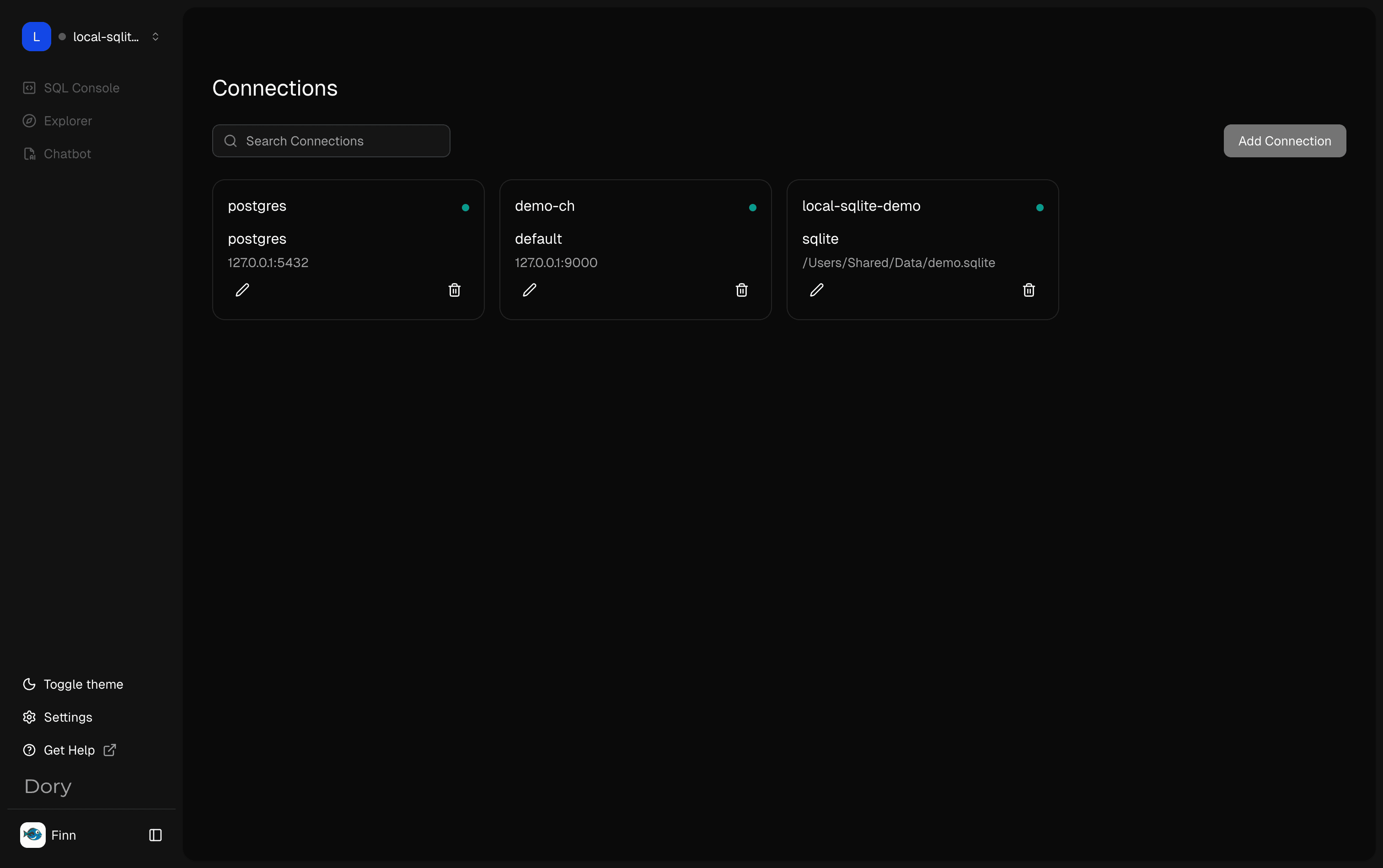
Dory デスクトップ アプリでは、ローカル SQLite ファイルをデータベース接続として直接使用できます。これは、デモ、ローカル データセット、および小さなファイルベースの分析の一般的なフローです。
- Dory デスクトップ アプリを開きます。
- 接続に移動し、接続の追加を選択します。
- 接続タイプとして SQLite を選択します。
- データベース ファイルの絶対パス (
/Users/Shared/Data/demo.sqliteなど) を入力します。 - 接続を作成します。
- SQL コンソールに移動する前に、新しい接続を選択します。
SQLite の場合、ファイルをインポートするということは、Dory にローカルの.sqlite または.db ファイル パスを指定することを意味します。ファイルはマシン上に残り、デスクトップ ランタイムはそのパスを通じてファイルを読み取ります。
接続チェックリスト
- 必要最小限の権限を持つ認証情報を使用します。
- Dory ランタイムからのネットワーク アクセスを確認します。
- データベースプロバイダーによって要求された場合は、SSLを使用します。
- ローカル データベース ファイルには絶対パスを使用します。
- Docker で、ローカル ファイル パスをコンテナーにマウントします。
命名に関する推奨事項
次のような、環境と所有権が明確になる名前を使用します。
prod-clickhouse-eventsstaging-postgres-applocal-sqlite-demoanalytics-duckdb-reports
関連ページ
このガイドは役に立ちましたか?