SQL Console
SQL Console 是 Dory 的核心工作区。你可以在这里完成 SQL 编写、执行、结果检查、AI 协作、图表分析和查询保存。
界面结构
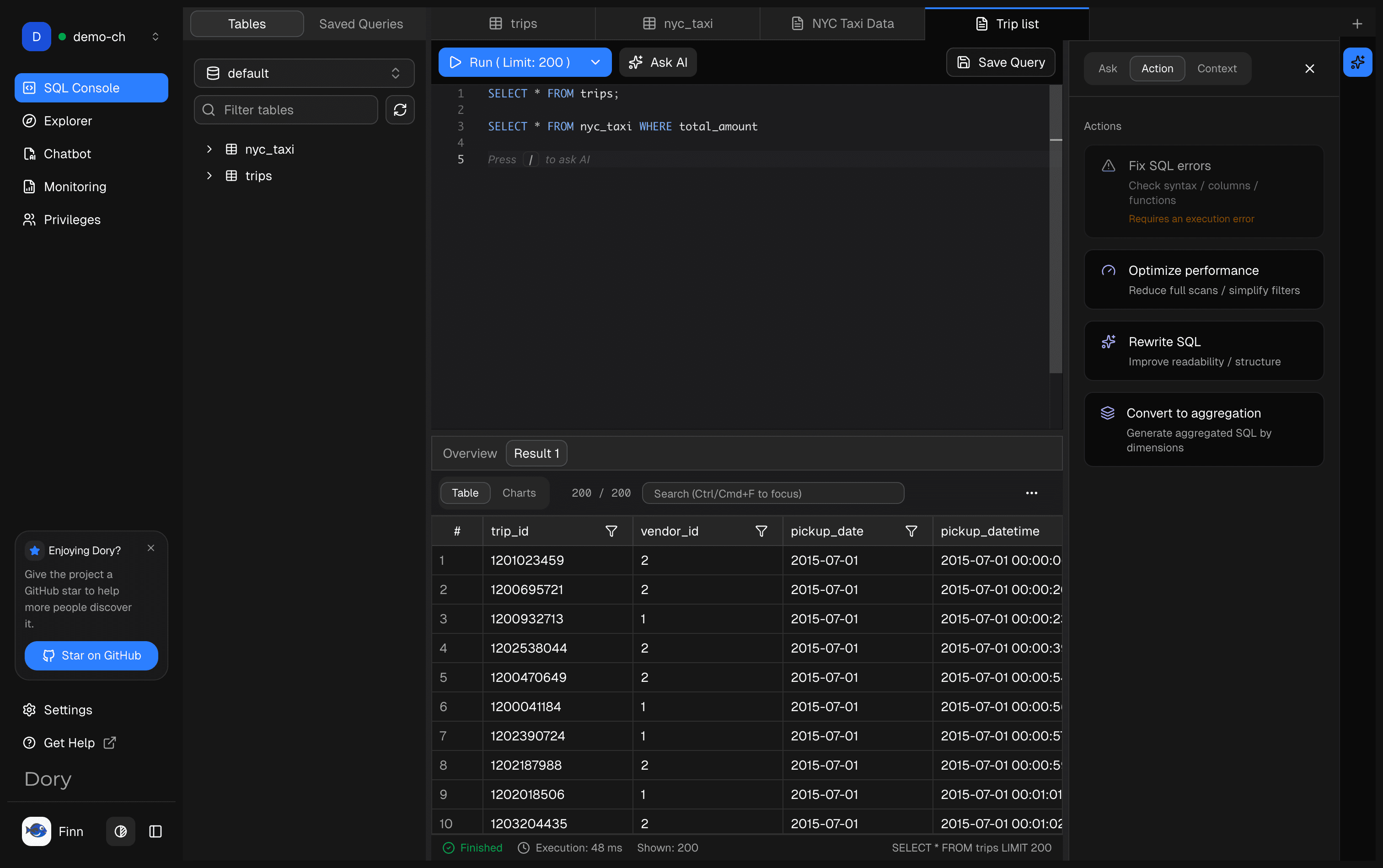
SQL Console 主要由以下区域组成:
- 左侧 Schema 面板:选择数据库、Schema,搜索表,展开字段。
- 顶部操作栏:运行 SQL、设置 Limit、保存查询、打开 AI。
- SQL 编辑区:编写 SQL,使用自动补全和多标签页。
- 结果区:查看表格、执行耗时、行数、错误和图表。
- AI Copilot 面板:基于当前 SQL、Schema 和结果继续协作。
编写 SQL
编辑器支持语法高亮、表名和字段提示、多标签页,以及基于当前连接的 Schema 感知补全。
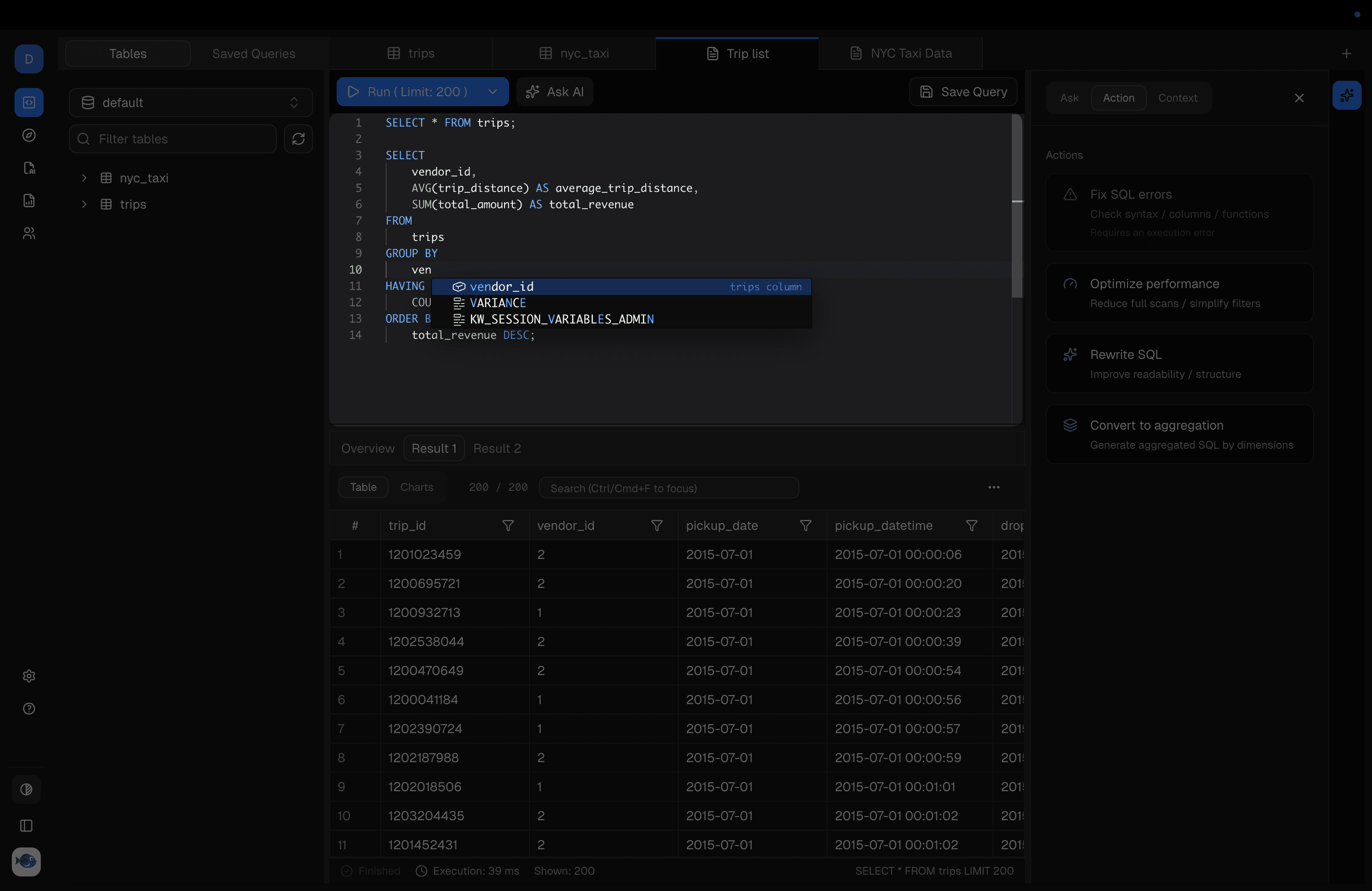
推荐从小查询开始:
SELECT *
FROM your_table
LIMIT 100;
确认字段和数据形态后,再逐步增加过滤、聚合、排序和 Join。
运行查询
点击 Run 执行当前 SQL。探索阶段建议保留 Limit,避免一次返回过多数据。
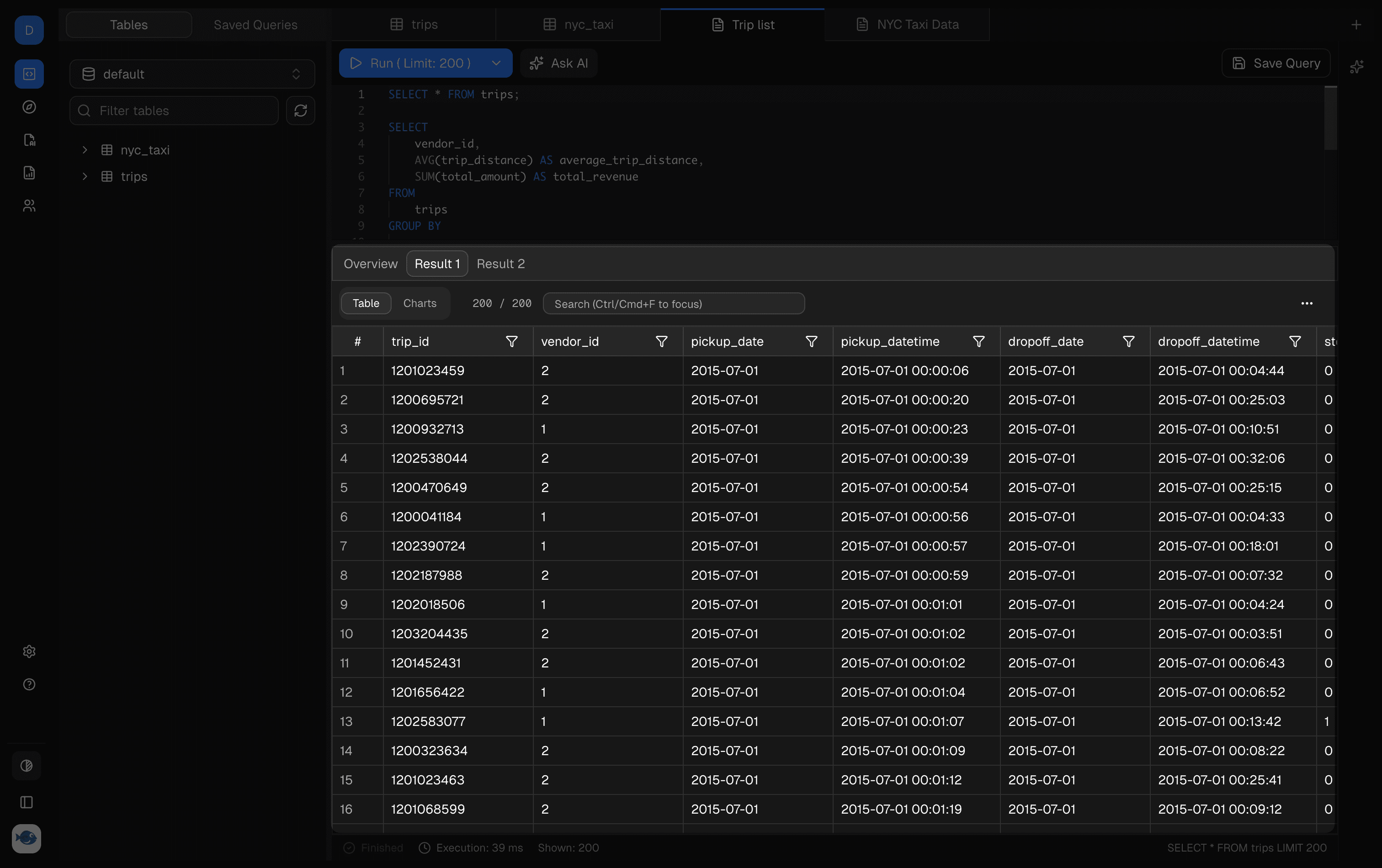
运行后重点检查:
- 查询是否成功。
- 返回行数是否合理。
- 执行耗时是否异常。
- 列名、类型和排序是否符合分析目标。
- 错误信息是否指向字段、表名、语法或权限问题。
多标签页工作流
一个连接下可以打开多个 SQL 标签页。常见拆分方式:
- 一个标签页探索原始数据。
- 一个标签页写最终指标查询。
- 一个标签页排查错误或慢查询。
- 一个标签页保留 AI 生成的候选版本。
多标签页能避免把所有尝试混在同一段 SQL 中。
使用左侧 Schema 面板
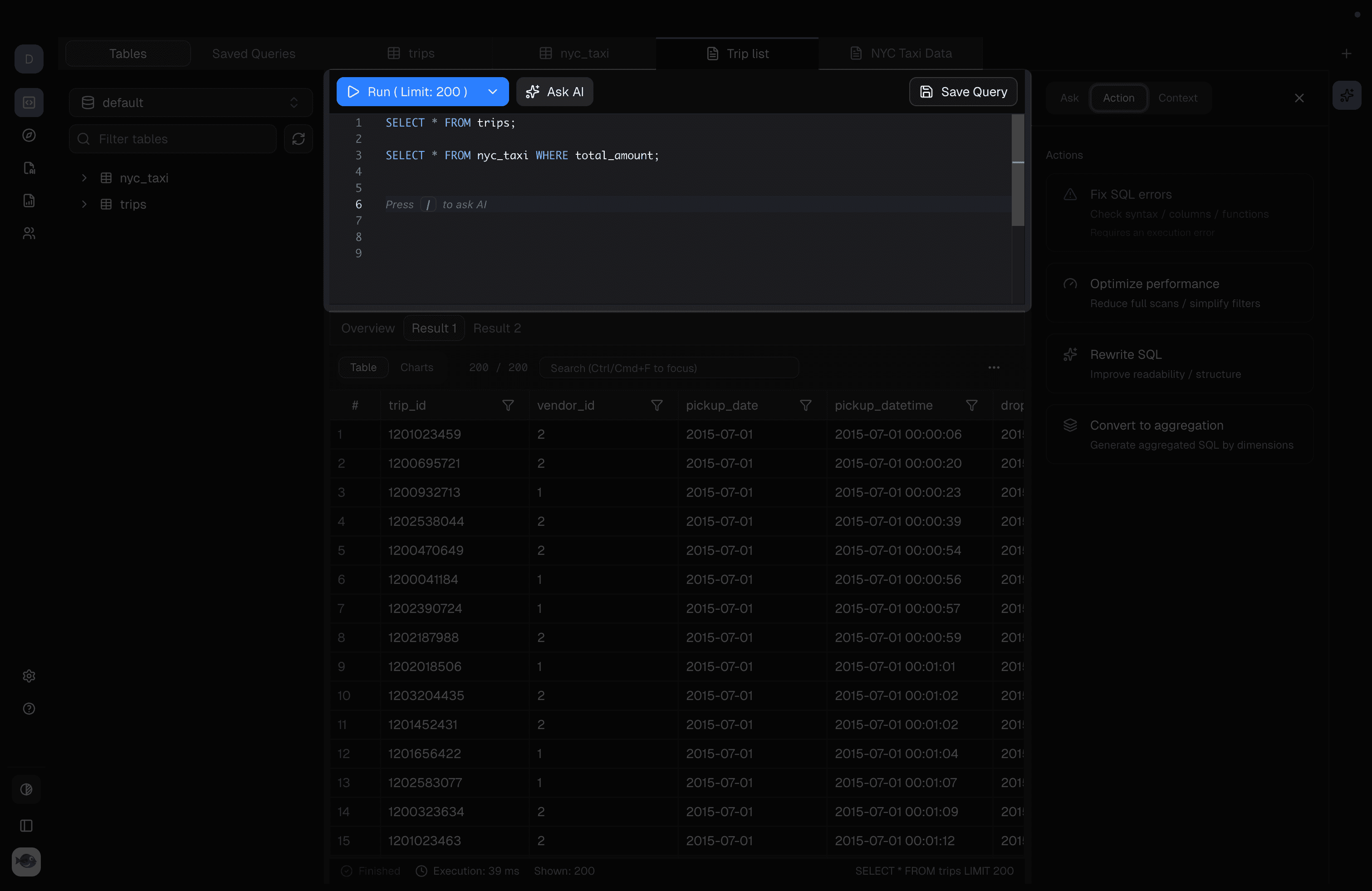
左侧面板可以快速切换数据库和 Schema,搜索表,并展开查看字段。你也可以从表操作中插入起始 SELECT,减少手写表名和字段名的错误。
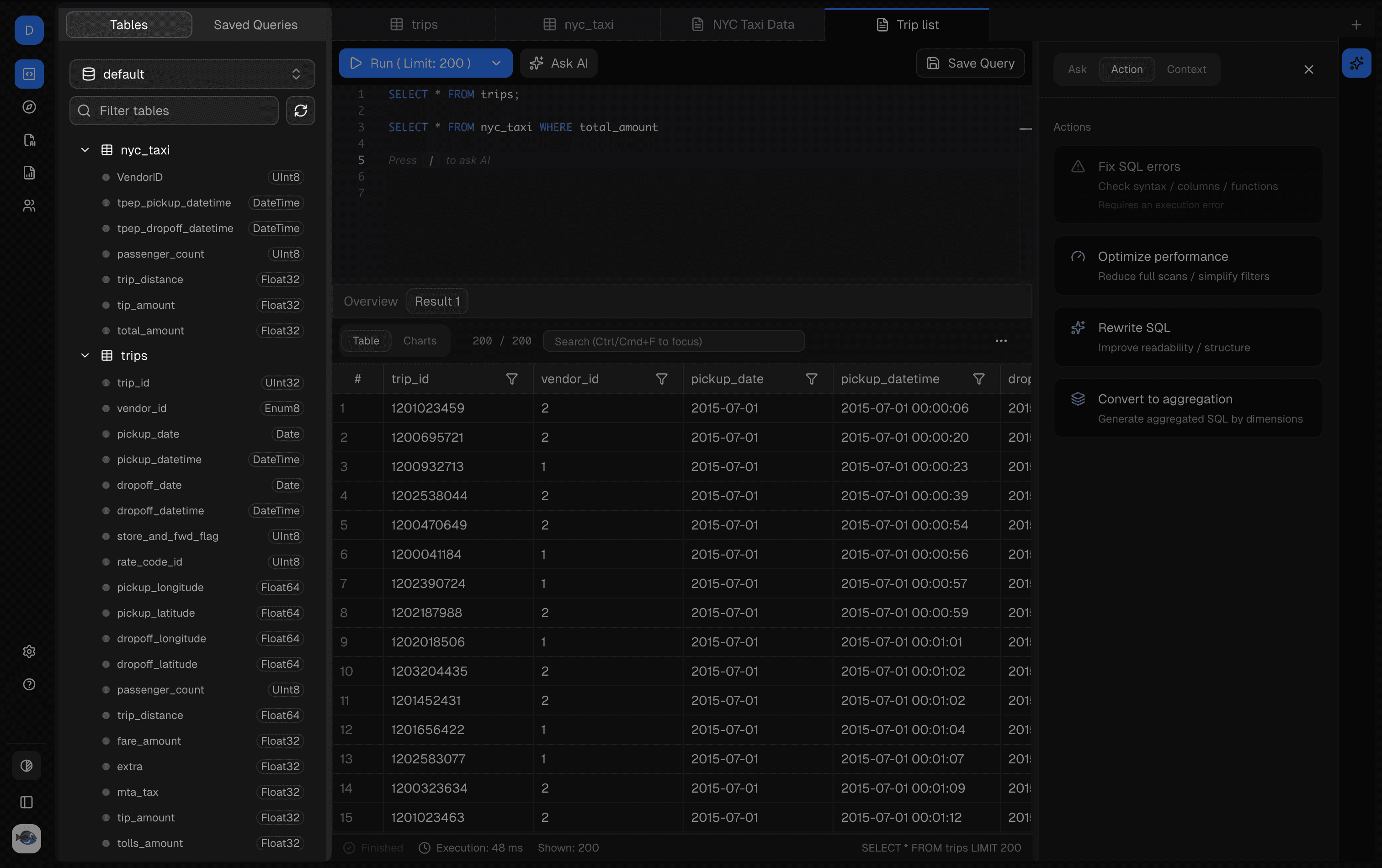
面对陌生数据库时,建议先从 Schema 面板确认字段,再进入编辑器写查询。
AI Copilot
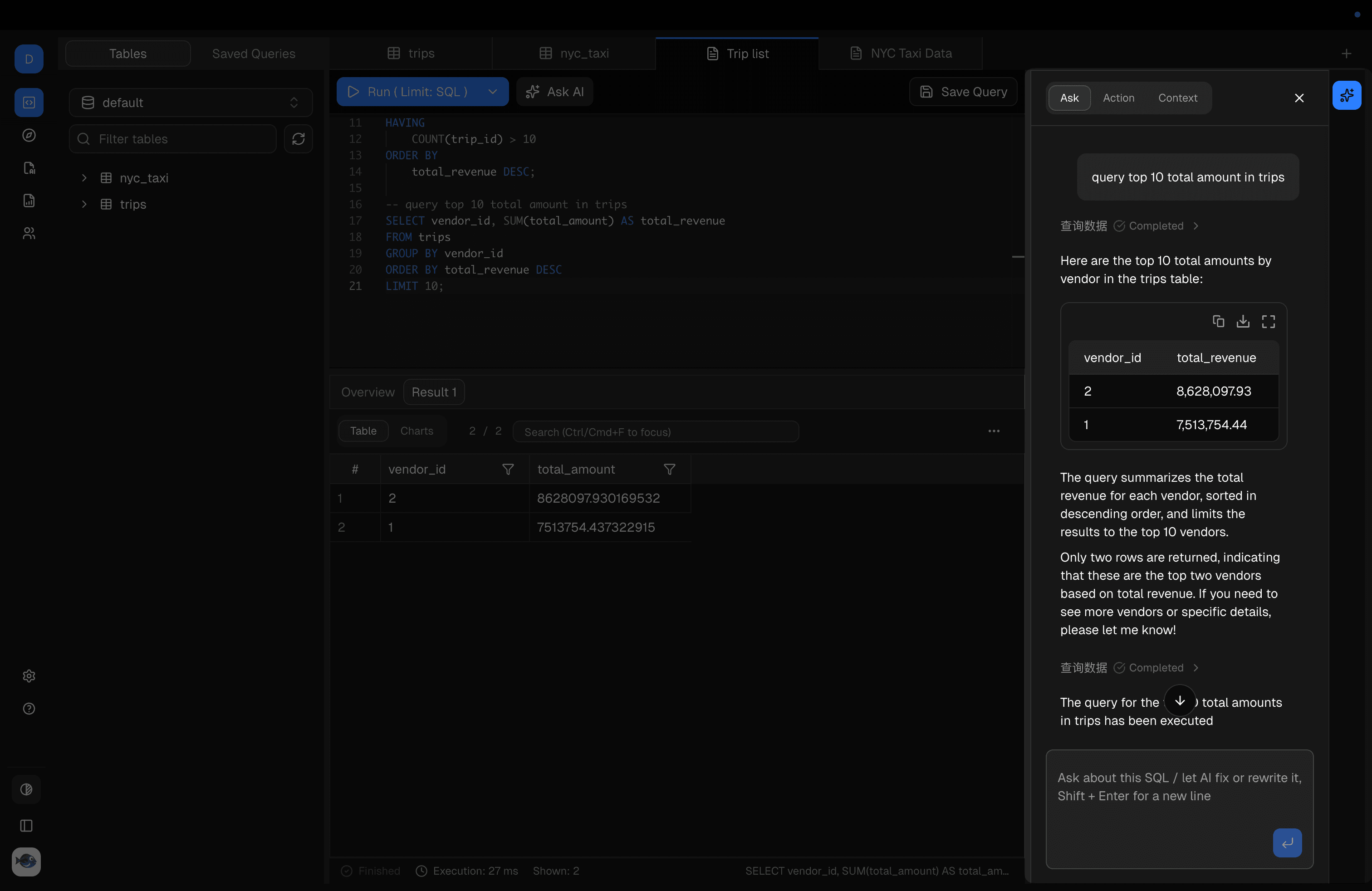
AI Copilot 能理解当前连接、Schema、编辑器 SQL 和查询结果,并按 Ask、Action、Context 三个标签页组织能力。AI 输出适合作为高质量草稿,对生产库执行前仍需人工确认查询范围和影响。
Ask
Ask 适合开放式 SQL 问答。你可以让 Copilot 生成查询、解释当前 SQL、分析错误原因,或基于当前编辑器和查询结果建议下一步分析。
Action
打开 Copilot 的 Action 标签页,可以基于当前编辑器 SQL 和最近一次执行上下文运行定向 SQL 动作。
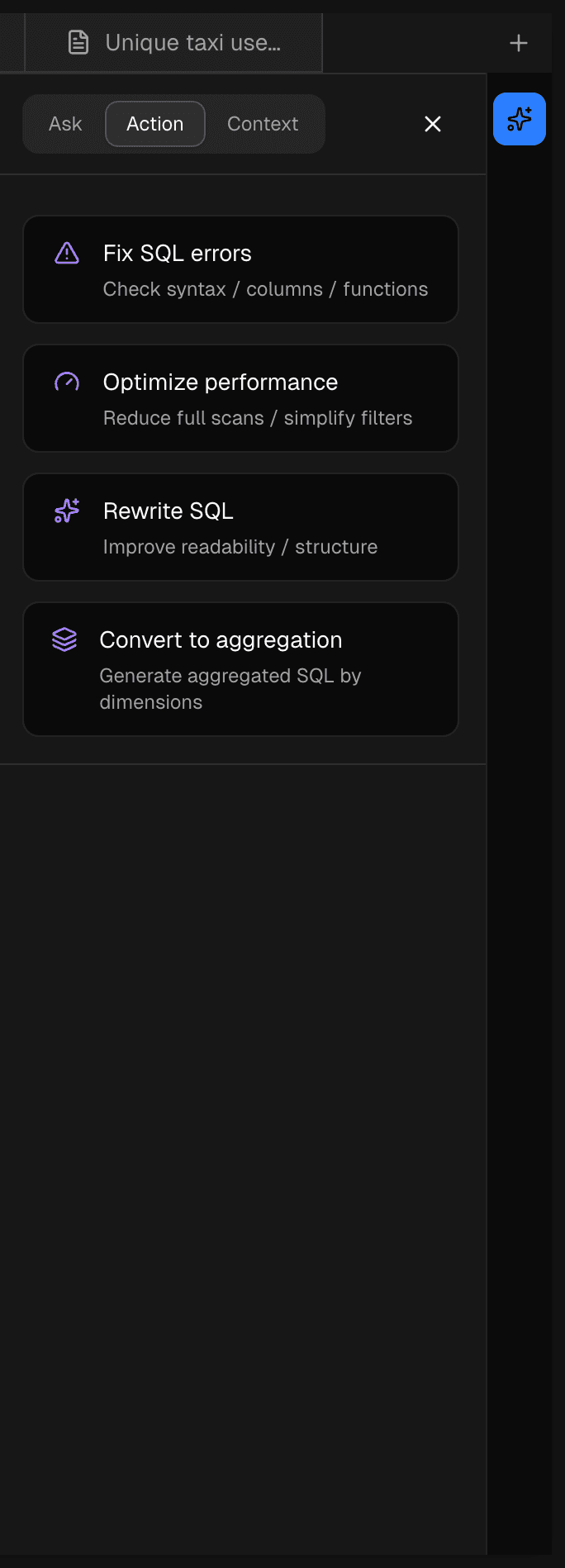
常用动作包括:
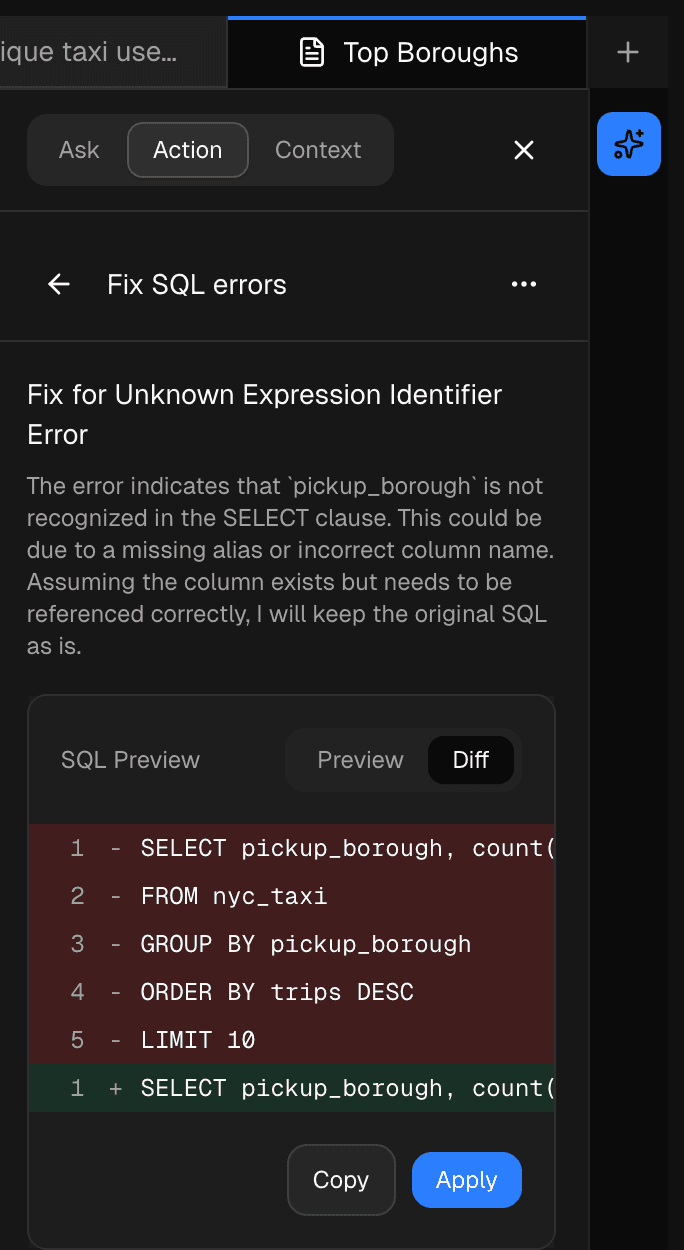
- Fix SQL errors:结合最近一次执行错误,生成修复后的 SQL。
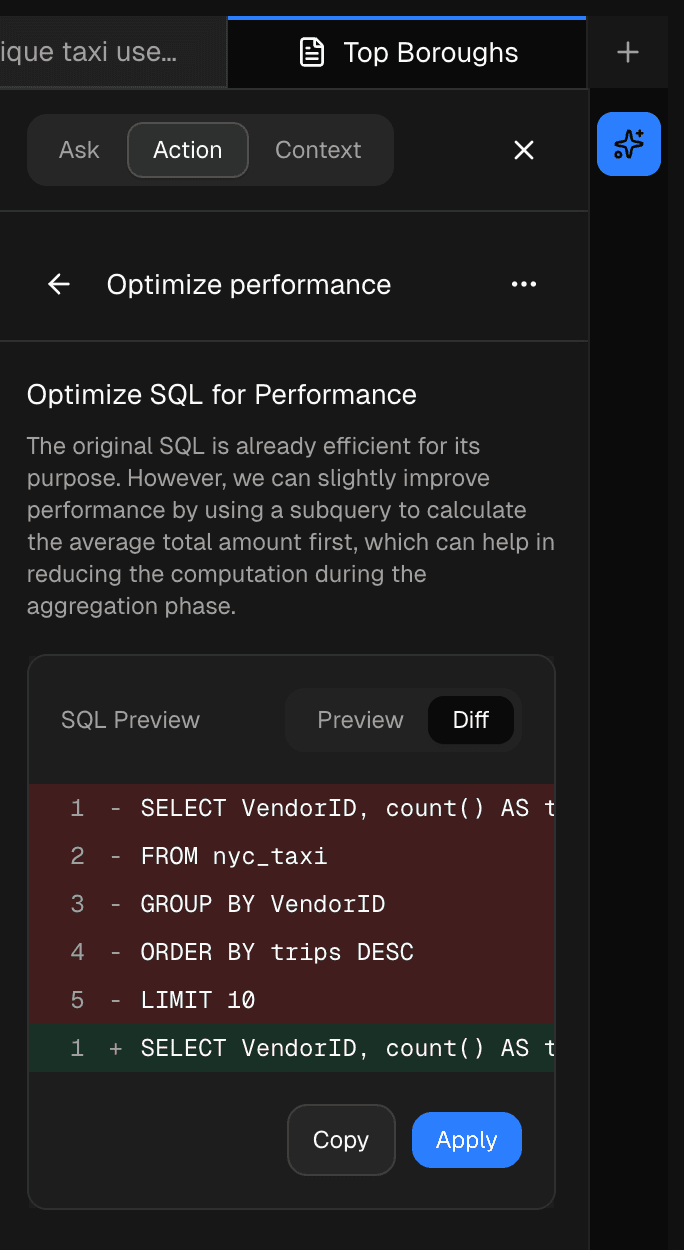
- Optimize performance:重写 SQL,减少不必要扫描、精简过滤条件或改善执行形态。
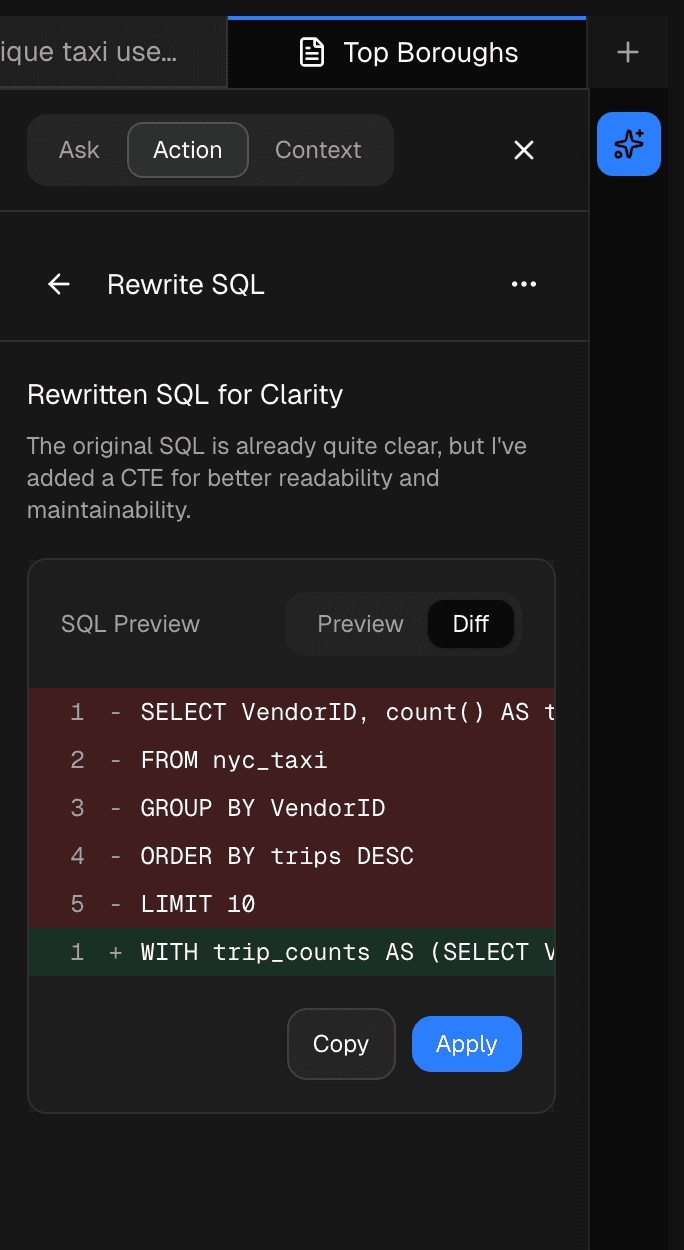
- Rewrite SQL:在保留意图的前提下,提升 SQL 可读性和结构清晰度。
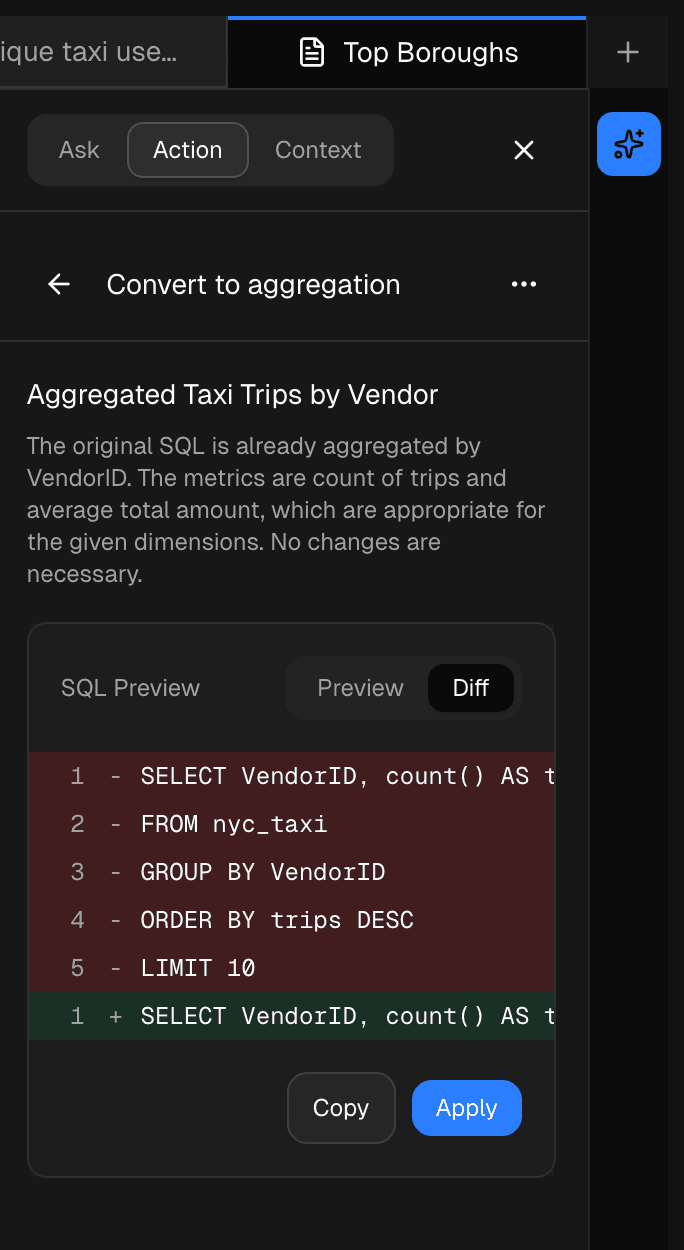
- Convert to aggregation:把明细查询转换成按维度聚合的指标 SQL,便于汇总和图表分析。
执行动作后,Copilot 会打开结果面板,展示简短解释、SQL Preview 或 Diff,并提供 Copy / Apply 控制。
Fix SQL errors
Optimize performance
Rewrite SQL
Convert to aggregation
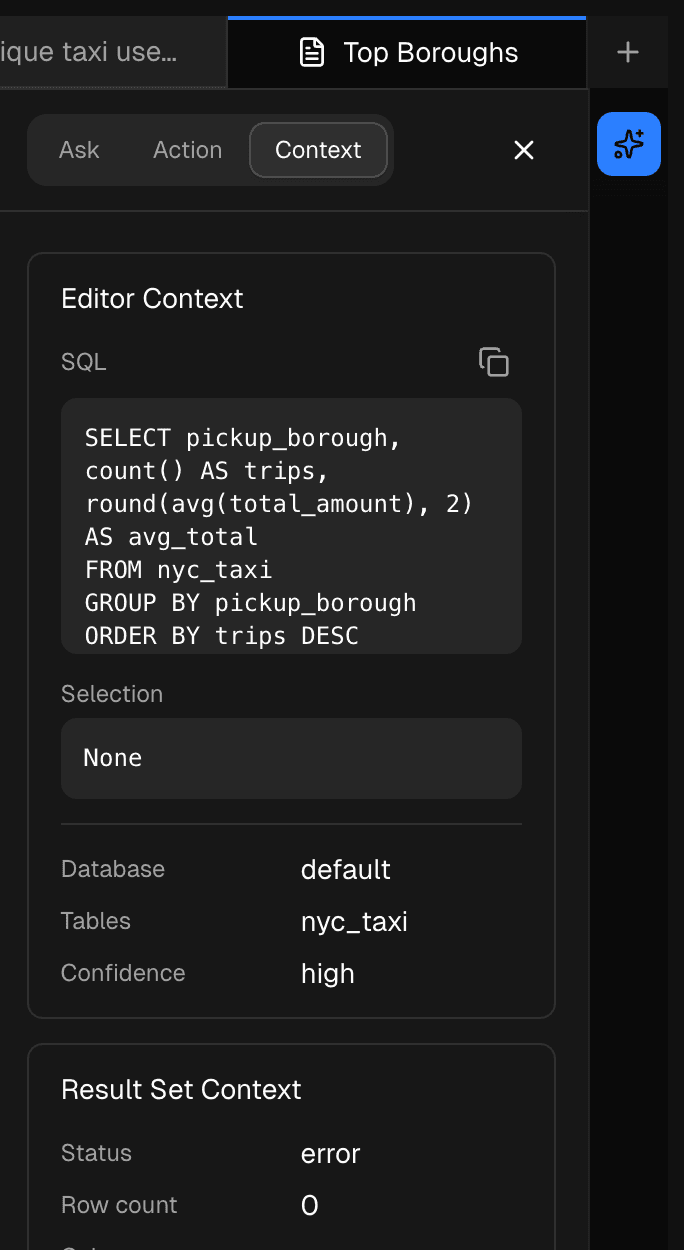
Context
打开 Context 标签页,可以检查 Copilot 回答前会使用的上下文,包括编辑器 SQL、选中的 SQL、数据库、引用表、置信度、执行状态、行数和结果 Profile。它适合用来确认 Copilot 是否拿到了正确的查询和结果集。
结果与图表
查询结果会进入结果区。你可以先用表格模式检查原始数据,再切换到图表或让 AI 整理输出结构。
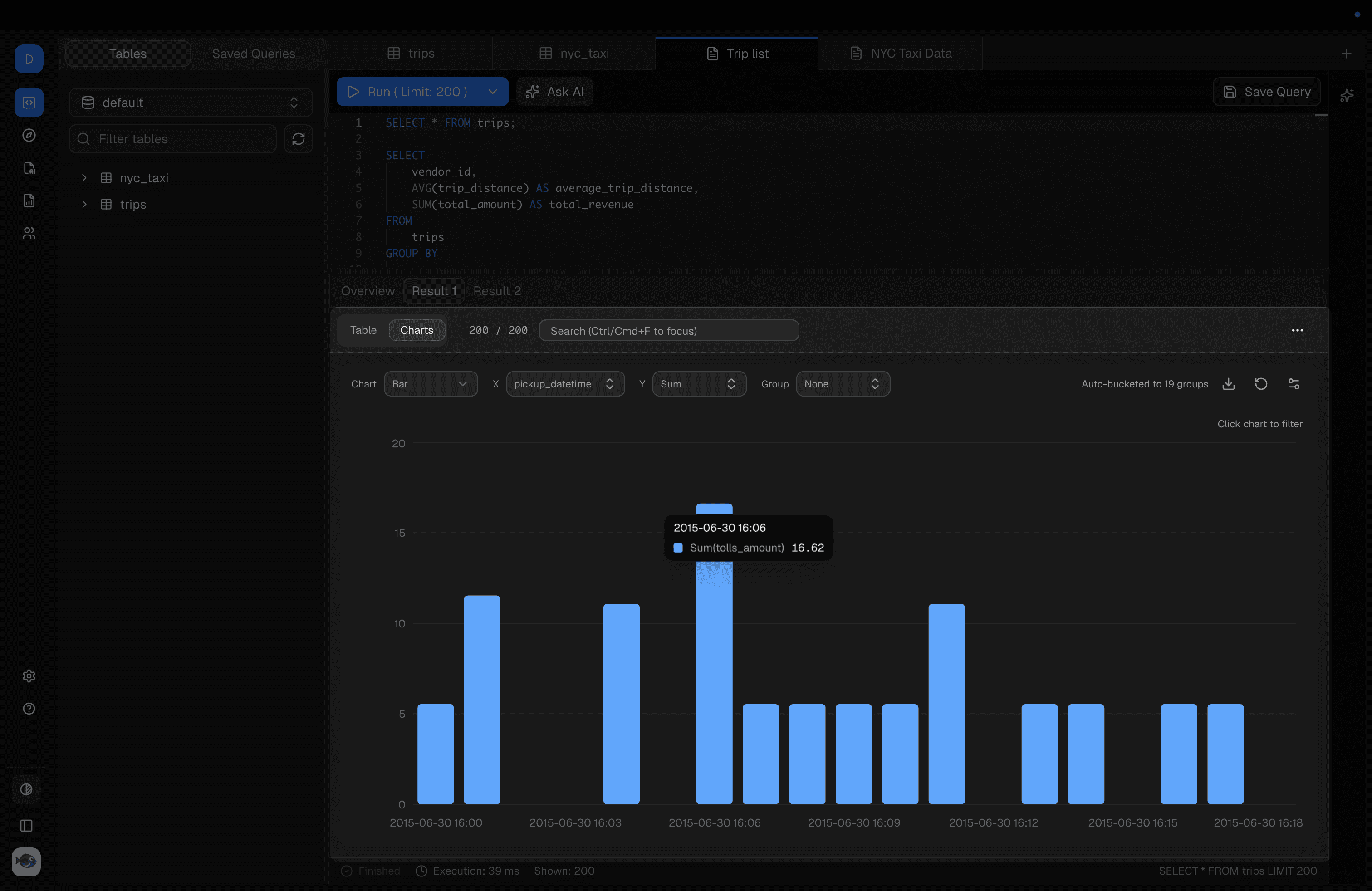
适合图表的结果通常满足:
- 趋势:时间列 + 指标列。
- 对比:分类列 + 指标列。
- 占比:少量分类 + 数值列。
- 明细:保留排查需要的 ID、时间、状态和错误字段。
如果图表不符合预期,优先修改 SQL,而不是只调整图表设置。
桌面端 SQLite 示例
从 /Users/Shared/Data/demo.sqlite 创建 SQLite 连接后,选中这个连接并打开 SQL Console。左侧 Schema 面板会显示 SQLite 的 main 数据库和其中的表。
运行一段适合生成图表的聚合查询:
select strftime('%Y-%m', created_at) as month,
       status,
       round(sum(amount), 2) as revenue,
       count(*) as orders
from orders
group by month, status
order by month, status;
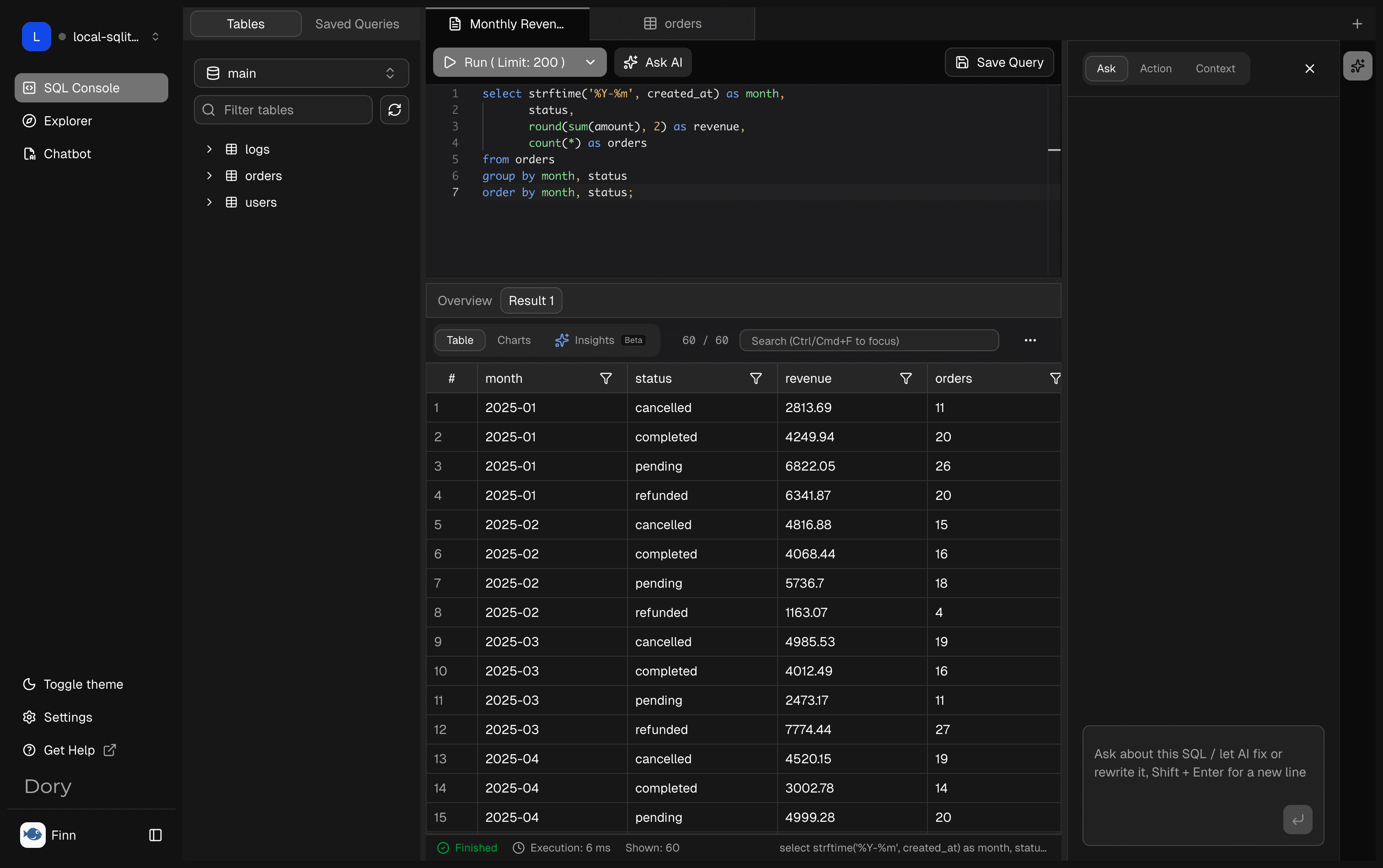
结果表可以确认 Dory 已经在本地 SQLite 文件上执行 SQL。
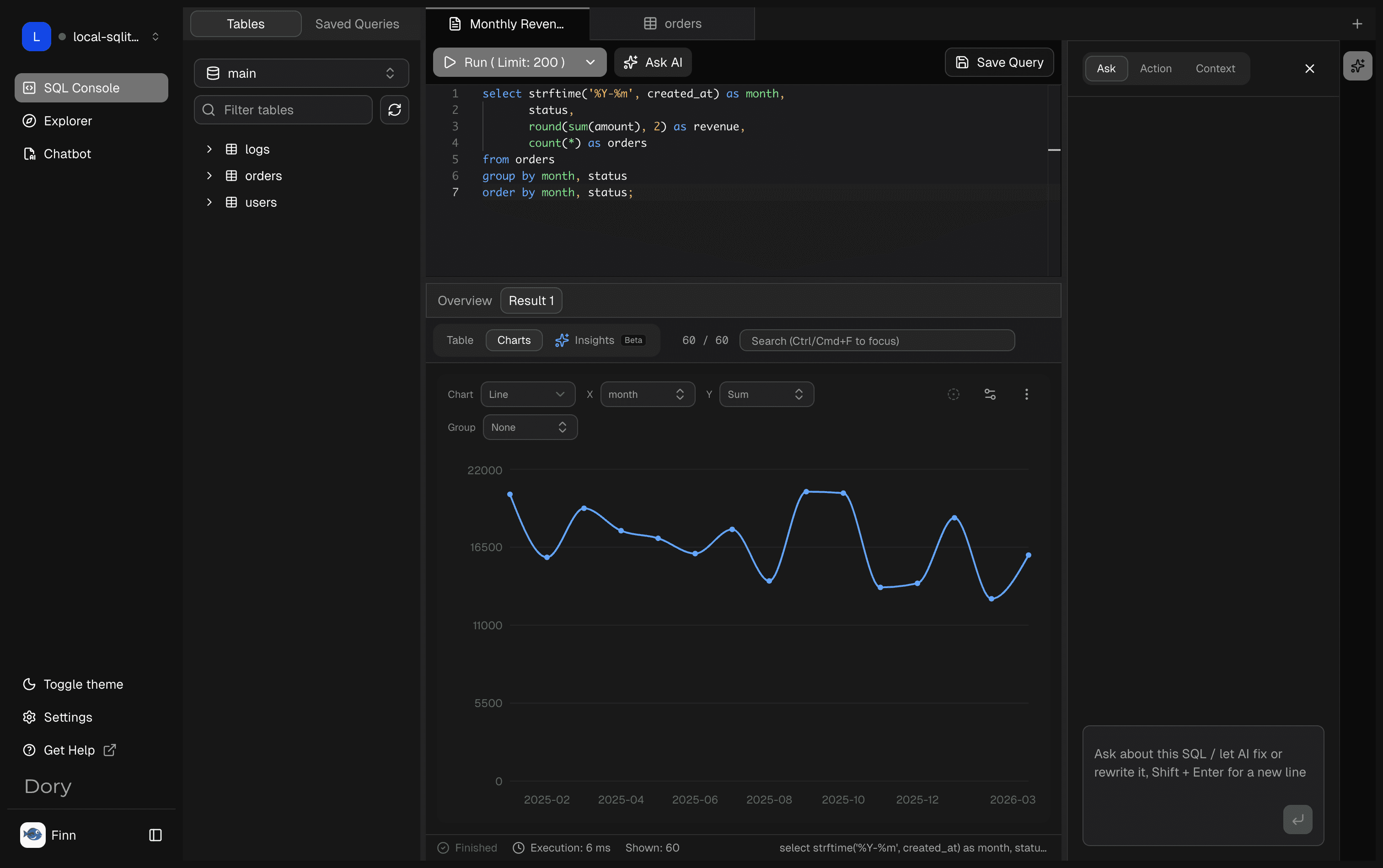
切换到 Charts 后,可以用 month 作为 X 轴,用 revenue 或 orders 这类数值列作为 Y 轴查看趋势。
保存查询
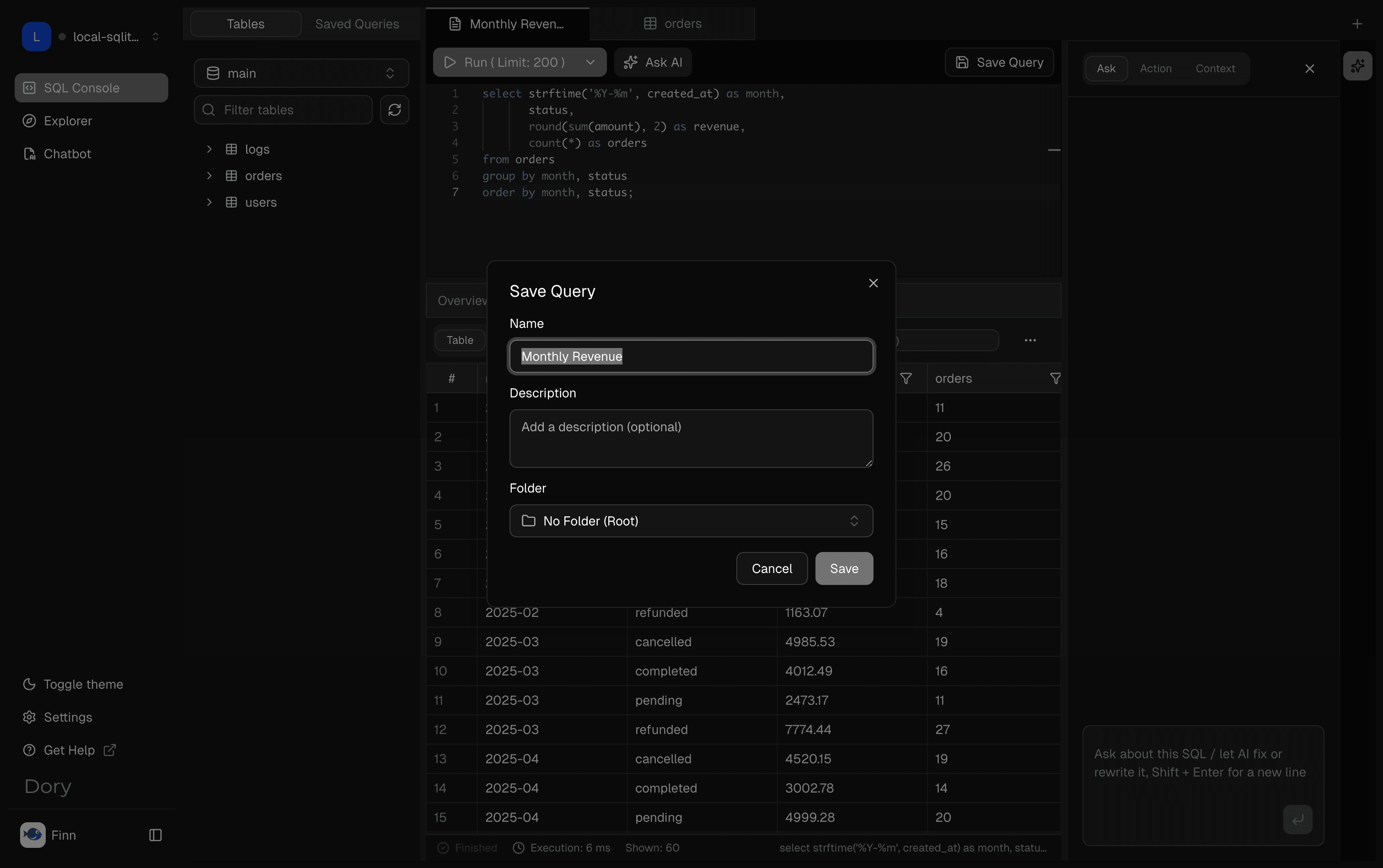
当查询已经验证有效,点击保存并填写标题、描述和文件夹。建议保存:
- 常用指标 SQL。
- 排查问题的标准 SQL。
- 已调优的复杂 SQL。
- 团队成员会反复使用的查询。
最佳实践
- 首次探索使用
LIMIT 100或LIMIT 200。 - 生产环境优先使用只读连接。
- 在 SQL 中写清楚时间范围和排序。
- 用清晰别名命名指标列,方便图表和 AI 理解。
- 对 AI 生成 SQL 先审核,再执行。
下一步推荐
- 使用 Explorer 理解表结构。
- 使用 AI Chat 做多轮分析。
- 使用 Charts & Results 检查和可视化结果。
- 使用 Saved Queries 复用高价值 SQL。
这篇文档有帮助吗?